Llevo meses echando un vistazo a los teléfonos clásicos sin funciones inteligentes. No por nostalgia, aunque el primer teléfono que me compré con mi propio dinero fue el Nokia 8210, y todavía me acuerdo de él (presentado en octubre de 1999 en la Semana de la Moda de París, era entonces el móvil más pequeño y ligero del mundo). Pero ha llegado el día que tanto temía: por fin ha llegado el momento de que mi hijo tenga su primer teléfono.
Su primer teléfono
A partir de septiembre, tendrá que cruzar la ciudad a pie para ir al colegio por su cuenta. Pero si va a andar por ahí sin mí, un localizador no será suficiente. Es demasiado joven para tener acceso sin restricciones a internet y a las redes sociales, pero ¿y si se pierde? Un Nokia clásico, que solo permite enviar mensajes de texto y hacer llamadas, no le servirá de ayuda. Los mapas y el navegador por satélite requieren conexión a internet.
En resumen, necesita un smartphone que no sea un smartphone. Como familia profundamente arraigada en el ecosistema de Apple, lo primero que hicimos fue intentar establecer restricciones draconianas en la cuenta de Apple de mi hijo. Pero, sorprendentemente, enseguida quedó claro que es imposible bloquear el uso de Safari en iOS. Sí, se puede restringir el acceso a la aplicación, pero los niños han encontrado rápidamente formas de eludir esas medidas, como pedir a sus amigos que les envíen enlaces por mensaje, que pueden sortear las restricciones al abrirse.
Existen aplicaciones de terceros, como “Dumb Phone” para iPhone y “Minimalist Phone” para usuarios de Android, pero lo que me molesta de ellas es que te cobran por el “privilegio” de eliminar el acceso a las aplicaciones de tu teléfono. No por añadir, sino por eliminar. Mi mente no puede comprender la lógica de pagar por que te quiten cosas de un teléfono.
Seguro que debe de haber una forma de configurar un iPhone como el “teléfono tonto” perfecto para los niños (uno con acceso solo a las aplicaciones que consideres adecuadas, sin navegador de internet, pero con las imprescindibles funciones de seguimiento y navegación— sin tener que pagar a otra empresa para que funcione. Pues bien, la hay. Ha estado escondida todo este tiempo en el menú de Accesibilidad de iOS. Inexplicablemente, es una función de la que Apple apenas habla.
Cómo usar el “Acceso Asistido” en un iPhone
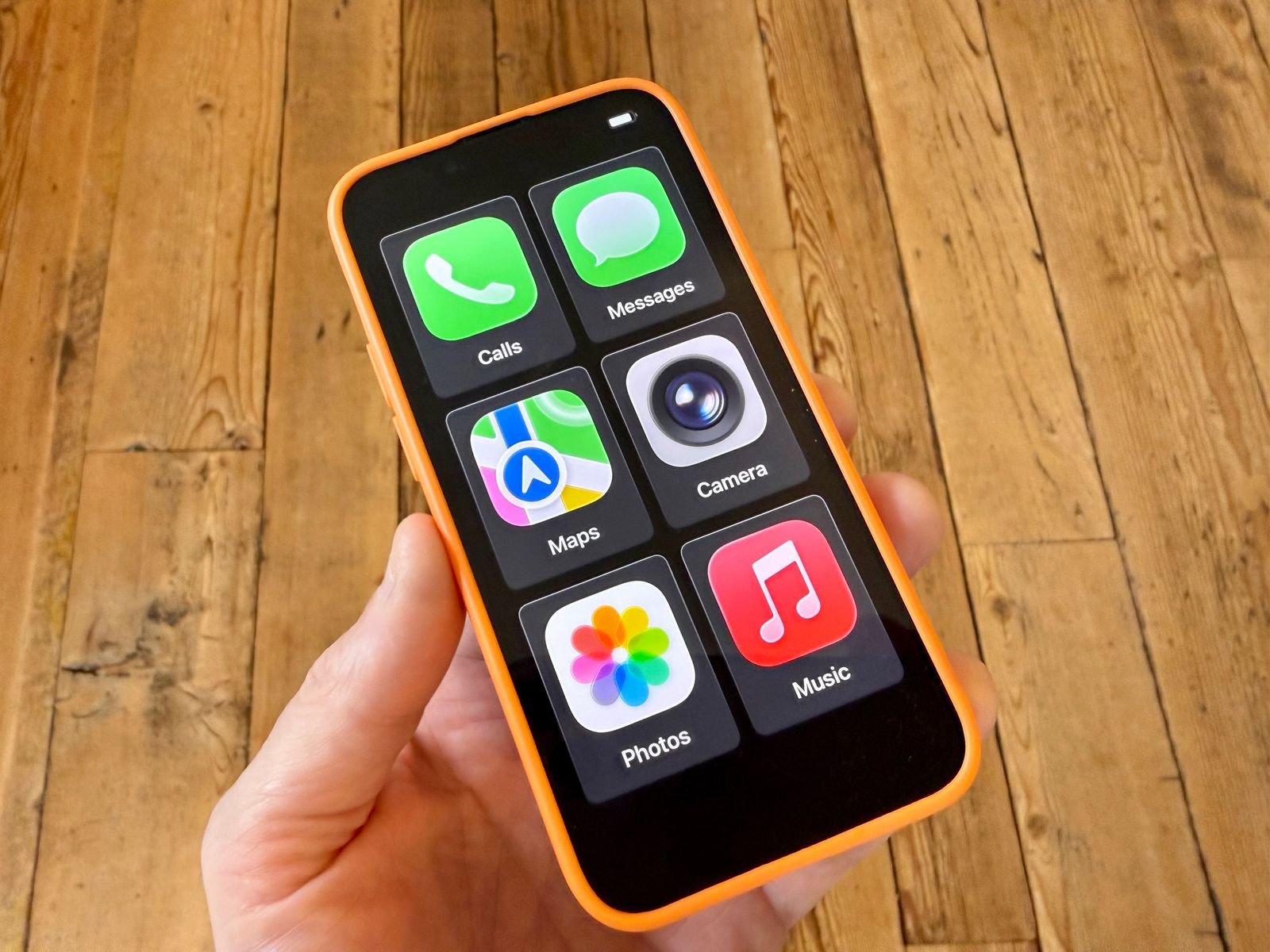
Se llama “Acceso Asistido”. Introducida con iOS 17, Apple la diseñó para personas con discapacidades cognitivas. Si nunca te has topado con ella, es una experiencia de iOS distintiva: menos opciones, funciones más específicas y una navegación más sencilla. La estética es ideal para los niños: los mosaicos grandes e intuitivos de las aplicaciones sustituyen a los íconos más pequeños de la interfaz “normal” de Apple.
A continuación te explicamos cómo configurarlo: ve a Ajustes, pulsa en Accesibilidad, desplázate hacia abajo hasta la sección General, situada en la parte inferior, y pulsa en Acceso Asistido. Ahora, pulsa en Configurar Acceso Asistido y, a continuación, en Continuar. Luego, te pedirá que selecciones tu aspecto preferido: filas o una cuadrícula. Te recomiendo que elijas una cuadrícula. Así es como consigues esos mosaicos extragrandes. Ahora el sistema operativo te pedirá que selecciones las aplicaciones permitidas: pulsa el ícono verde con el signo más junto a las aplicaciones que quieras permitir.