
Hay muchas razones por las cuales grabar lo que ocurre en tu teléfono. Quizá tengas un problema con una app y quieras compartir lo que está fallando con un amigo que sabe de tecnología; o quizá tú seas ese amigo al que le piden ayuda y quieres enseñarle a otra persona cómo solucionar un error.
Quizá estés creando un canal de YouTube con tutoriales para smartphones. O tal vez quieras capturar la evidencia de una nueva puntuación alta en un juego para teléfono; no solo una captura de pantalla, sino el momento exacto en que la conseguiste.
Por estas y otras razones, las grabaciones de pantalla son útiles y fáciles de realizar, independientemente de la marca y el modelo de tu smartphone. A continuación encontrarás instrucciones para las dos marcas de teléfonos Android más conocidas y para el iPhone.
Graba la pantalla en un Google Pixel
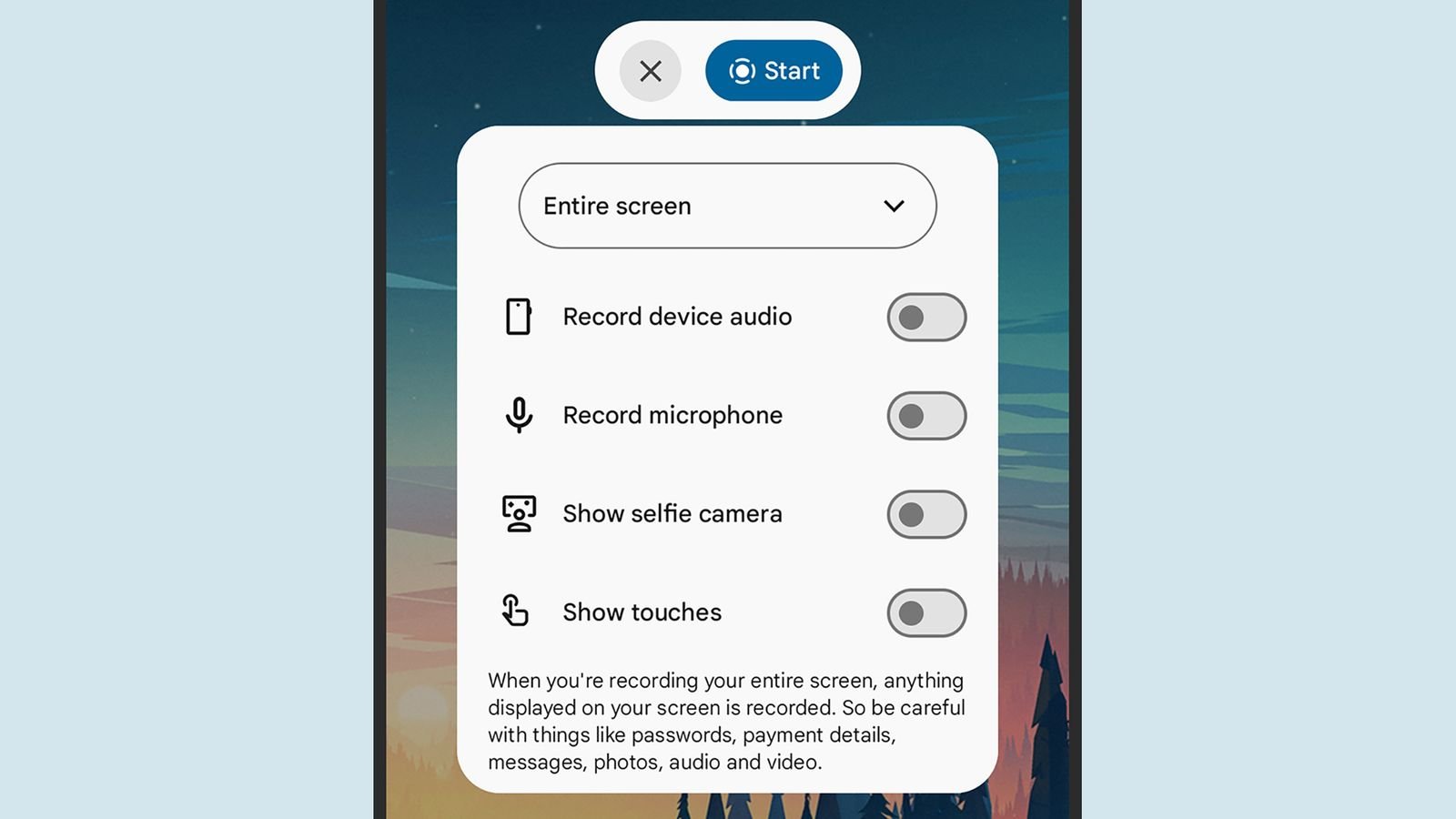
Si tu teléfono es un Google Pixel, desbloquea el dispositivo y, a continuación, desliza dos dedos hacia abajo desde la parte superior de la pantalla para abrir el menú completo de Ajustes rápidos. Deberías ver un widget de "Grabador de pantalla"; si no lo ves, prueba a deslizar el dedo hacia la izquierda o hacia la derecha. Si sigues sin verlo, toca el ícono del lápiz (arriba a la derecha) para añadirlo al menú de Ajustes rápidos.
A continuación, verás un panel de interruptores: estas opciones te permiten elegir si los toques en la pantalla se ven en la grabación y si quieres que la imagen de la cámara frontal se muestre como una superposición (muy útil si estás narrando o reaccionando a lo que aparece en pantalla). También puedes optar por incluir el audio de las aplicaciones de tu teléfono o del micrófono.
El menú desplegable de la parte superior te permite elegir entre grabar toda la pantalla o solo una aplicación. Cuando estés listo, pulsa "Iniciar". Verás una breve cuenta atrás y, a continuación, comenzará la grabación. Para finalizar la grabación, pulsa el temporizador rojo de grabación en la barra de estado de la parte superior y, a continuación, "Detener". El video se guardará en Google Fotos.

Tus conversaciones con los chatbots de IA son muy personales y, al mismo tiempo, muy vulnerables a la vigilancia. A continuación te explicamos cómo puedes protegerte.
Grabar la pantalla en un Samsung Galaxy
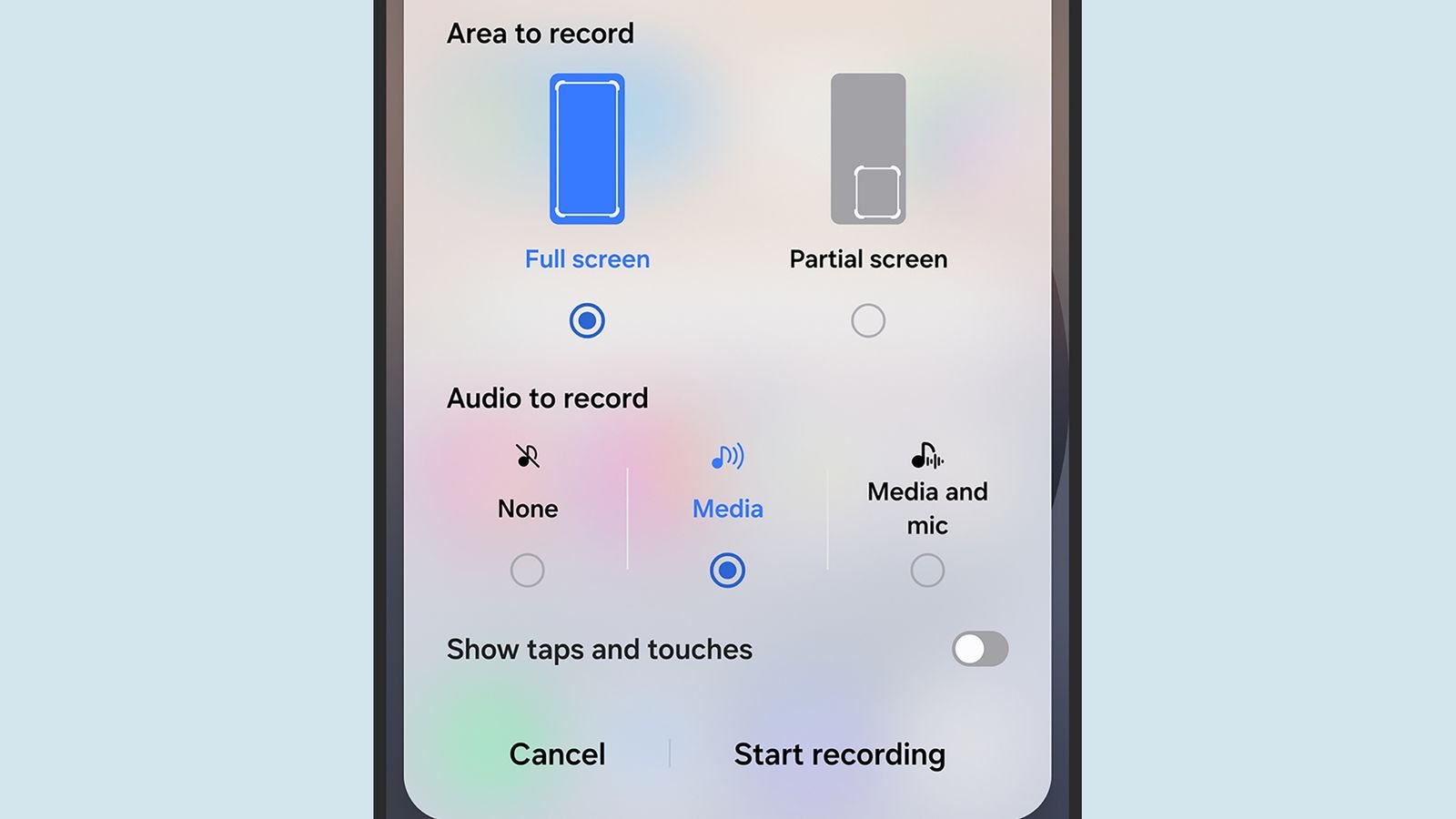
En los teléfonos Samsung Galaxy, el proceso es similar, aunque no del todo idéntico, a la grabación de pantalla en un Pixel. Con el teléfono desbloqueado, desliza el dedo hacia abajo desde la parte superior de la pantalla y, a continuación, vuelve a deslizarlo hacia abajo en el panel central (donde se encuentran los íconos de funciones como el WiFi y la linterna) para mostrar el ícono de la grabadora de pantalla.