
Los archivos de Word, e incluso los PDF, no siempre son seguros. Aunque suelen parecer inofensivos, pueden venir alterados con código malicioso o scripts que ponen en riesgo tu información y la seguridad de tus dispositivos.
Seguramente ya sabes que es peligroso abrir archivos de fuentes poco fiables. Si eres activista, periodista o cualquier persona que dependa ocasionalmente de información anónima para su trabajo, podrías encontrarte con información potencialmente útil en un documento de Microsoft Word o un archivo PDF de cuya veracidad no puedes garantizar. ¿No sería ideal poder abrir esos archivos y leerlos sin exponer tu dispositivo a posibles riesgos de seguridad?
Dangerzone es una herramienta gratuita y de código abierto creada con este fin
Creada originalmente por el periodista e ingeniero de seguridad Micah Lee, esta aplicación abre archivos en un entorno aislado sin acceso a internet y, a continuación, los convierte en un PDF basado en imágenes sin secuencias de comandos. Al PDF resultante se le ha eliminado cualquier código malicioso y debería ser seguro de abrir, al menos todo lo seguro que puede ser.
"Es como imprimir un documento y volver a escanearlo para eliminar cualquier cosa sospechosa, pero todo ello mediante software", explica la página de información, que incluye un montón de detalles fascinantes sobre el funcionamiento de la aplicación.
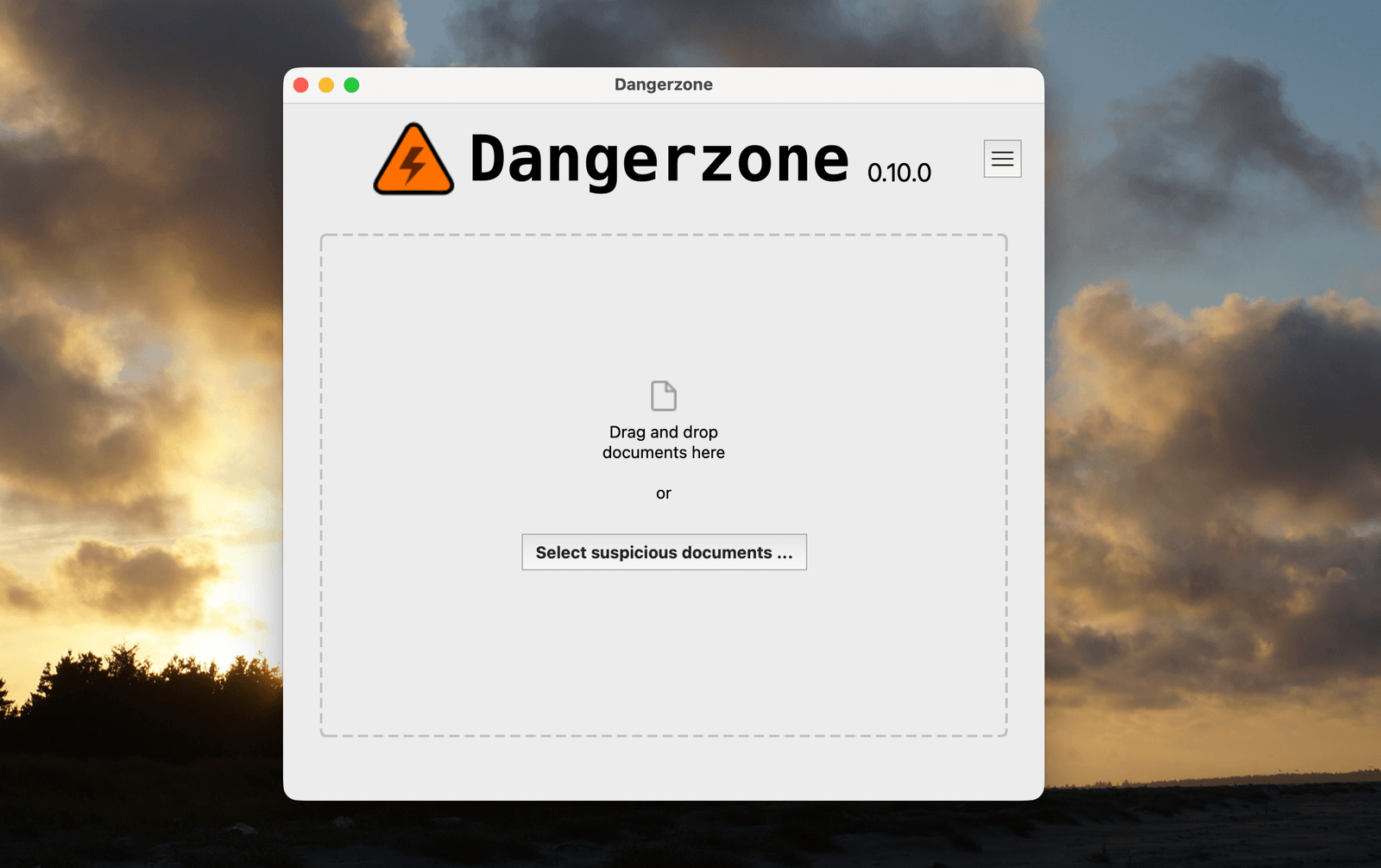
Para usarla, descarga e instala Dangerzone. Hay descargas para Windows, macOS y varios sistemas Linux. La primera vez que la ejecutes habrá una breve configuración, tras la cual podrás simplemente arrastrar archivos a la ventana.
Fotografía: Justin Pot
La aplicación puede abrir y convertir archivos PDF, Word, Excel, PowerPoint, Open Office, EPUB e imágenes. Si lo deseas, puedes arrastrar y soltar varios documentos a la vez.
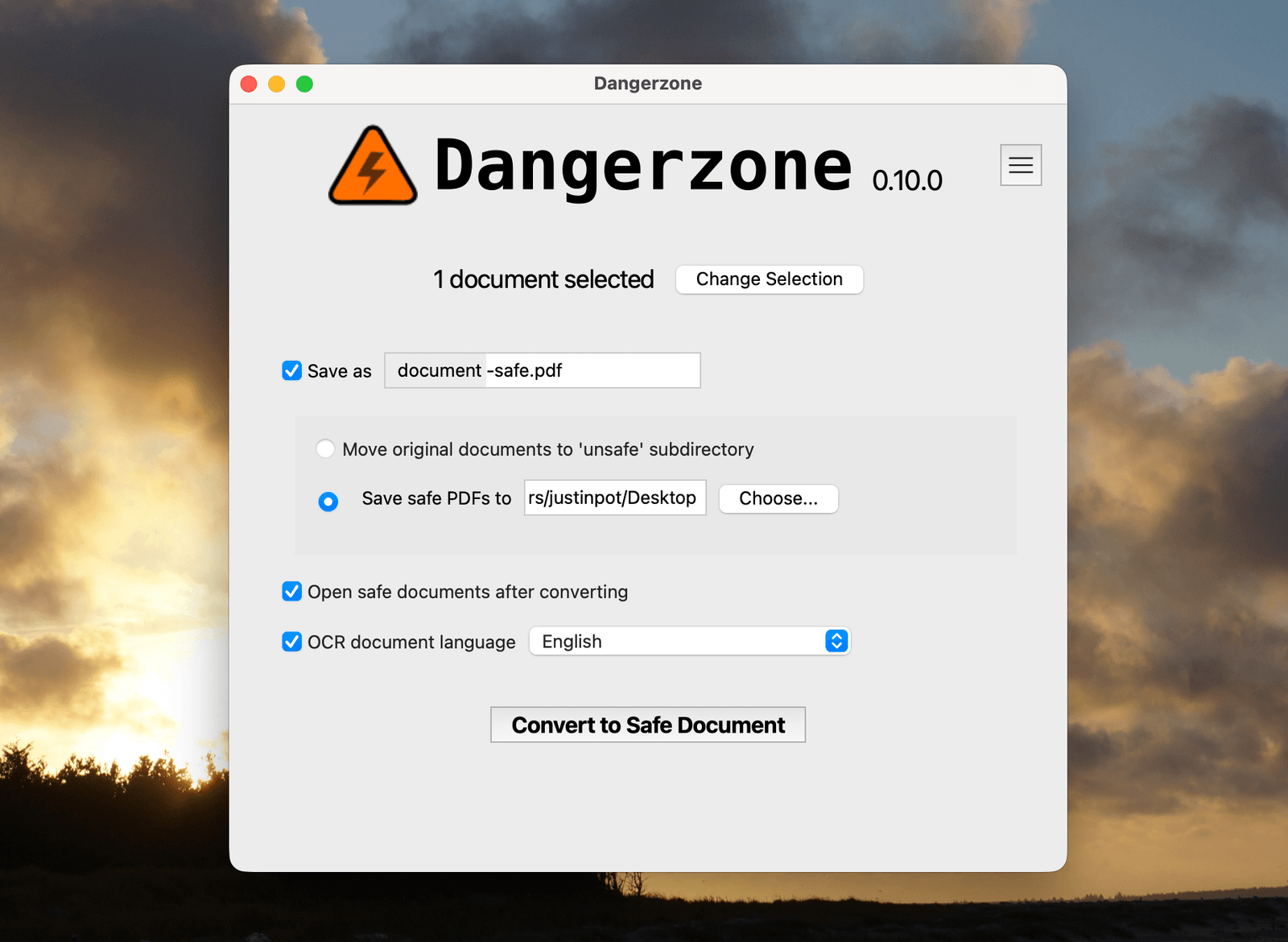
Después de añadir los documentos, se te harán algunas preguntas: dónde quieres que acaben los archivos resultantes, si deben abrirse una vez realizada la conversión y si quieres utilizar el reconocimiento óptico de caracteres (OCR) para que el documento permita realizar búsquedas. También puedes mover los documentos originales potencialmente inseguros a una subcarpeta llamada "inseguro", para asegurarte de que no los confundes con los nuevos documentos seguros.
Fotografía: Justin Pot